


Silas
 Clásico
- Registro
- 6 Oct 2004
- Mensajes
- 2.612
- Reacciones
- 0
Para aquellos que les resulte complicado subir archivos a un servidor FTP aqui teneis la solucion. Tango DropBox simplifica al maximo esa tarea.
1. Instalar y ejecutar Tango DropBox
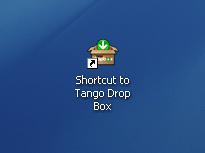
Descargar y instalar Tango DropBox. Tango DropBox requiere el Microsoft.NET Framework 1.1 para ser instalado. Una vez hayas instalado con éxito el programa, busca el "Acceso directo a Tango Dropbox" en tu escritorio y haz doble click sobre el.
2. Primera ejecucion
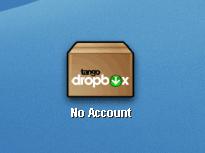
La primera vez que ejecutas Tango DropBox veras un DropBox llamada "No Account". Al menos una cuenta de FTP y una ruta debe ser configurada antes de que puedas subir archivos.
3. Abrir "Configurar Cuentas / Preferencias"
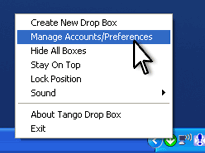
Haz click derecho en el icono de Tango DropBox de la barra de tareas. En el menu que aparecera pincha en la opcion "Configurar Cuentas / Preferencias". Tambien puedes hacerlo desde el DropBox del Escritorio haciendo click derecho sobre el.
4.Configurar Cuentas
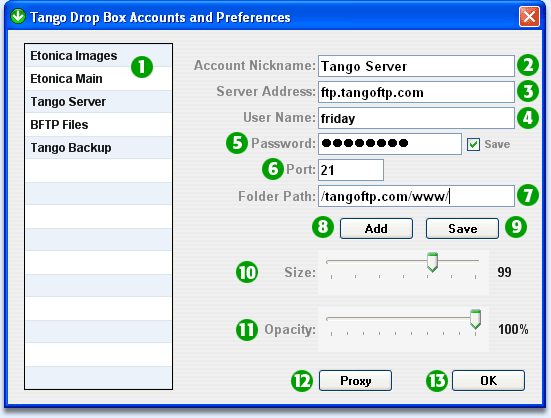
Usa la ventana de Cuentas y Preferencias para almacenar los datos de tus cuentas FTP, cambiar el tamaño y la transparencia de las DropBox del Escritorio y para configurar un servidor proxy (para usuarios avanzados).
1) Menu de Cuentas almacenadas. Selecciona cualquiera de ellas para modificar los datos de la cuenta y luego guarda las modificaciones. Con el boton derecho puedes borrarla.
2) Crea un unico alias para identificar cada cuenta. Este nombre es el que aparecera debado de la DropBox.
3) Introduce una direccion de servidor de FTP como ftp.tangoftp.com
4) Introduce el nombre de usuario de tu cuenta FTP.
5) Introduce la contraseña de tu cuenta FTP. Desactiva "Guardar" si no quieres que la contraseña sea almacenada permanentemente.
6) El puerto por defecto es el 21. No modifiques esta opcion salvo que seas un usuario avanzado.
7) Introduce la ruta completa de esta cuenta FTP. Esta ruta es la que marca donde seran subidos tus archivos cuando tu arrastas algo sobre la DropBox. Si tu quieres crear una nueva carpeta en el servidor FTP deberas usar un cliente FTP estandar.
8 ) Pincha en el boton "Añadir" para guardar tu cuenta.
9) Si quieres modificar una cuenta existente, pincha en ella en el menu de cuentas, haz los cambios y luego pulsa "Guardar".
10) Usa la barra de tamaño para redimensionar los iconos de las DropBox.
11) Usa la barra de transparencia para modificar la transparencia de las DropBox.
12) Configura un Servidor Proxy (usuarios avanzados).
13) Pincha en Aceptar para cerrar la ventana de Cuentas y Preferencias.
5. Menu del Bandeja de Sistema.
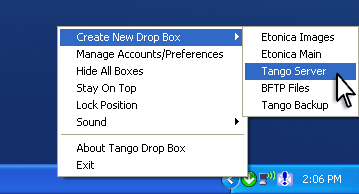
Usa el icono de la barra de tareas para crear nuevas DropBox, esconder y mostrar otras DropBox, mantenerlas en primer plano y bloquear su posicion.
6. Otras Opciones
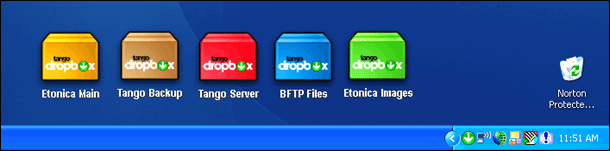
Haz click derecho en una DropBox para crear otras DropBox, modificar su color y otras opciones. Crea tantas DropBox como necesites y sube archivos y carpetas rapidamente a tu servidor FTP.
-------------------------------------------------------------------------------
-------------------------------------------------------------------------------
Demo de Tango DropBox
Descargar Tango DropBox
Descargar Microsoft .NET Framework 1.1
1. Instalar y ejecutar Tango DropBox
Descargar y instalar Tango DropBox. Tango DropBox requiere el Microsoft.NET Framework 1.1 para ser instalado. Una vez hayas instalado con éxito el programa, busca el "Acceso directo a Tango Dropbox" en tu escritorio y haz doble click sobre el.
2. Primera ejecucion
La primera vez que ejecutas Tango DropBox veras un DropBox llamada "No Account". Al menos una cuenta de FTP y una ruta debe ser configurada antes de que puedas subir archivos.
3. Abrir "Configurar Cuentas / Preferencias"
Haz click derecho en el icono de Tango DropBox de la barra de tareas. En el menu que aparecera pincha en la opcion "Configurar Cuentas / Preferencias". Tambien puedes hacerlo desde el DropBox del Escritorio haciendo click derecho sobre el.
4.Configurar Cuentas
Usa la ventana de Cuentas y Preferencias para almacenar los datos de tus cuentas FTP, cambiar el tamaño y la transparencia de las DropBox del Escritorio y para configurar un servidor proxy (para usuarios avanzados).
1) Menu de Cuentas almacenadas. Selecciona cualquiera de ellas para modificar los datos de la cuenta y luego guarda las modificaciones. Con el boton derecho puedes borrarla.
2) Crea un unico alias para identificar cada cuenta. Este nombre es el que aparecera debado de la DropBox.
3) Introduce una direccion de servidor de FTP como ftp.tangoftp.com
4) Introduce el nombre de usuario de tu cuenta FTP.
5) Introduce la contraseña de tu cuenta FTP. Desactiva "Guardar" si no quieres que la contraseña sea almacenada permanentemente.
6) El puerto por defecto es el 21. No modifiques esta opcion salvo que seas un usuario avanzado.
7) Introduce la ruta completa de esta cuenta FTP. Esta ruta es la que marca donde seran subidos tus archivos cuando tu arrastas algo sobre la DropBox. Si tu quieres crear una nueva carpeta en el servidor FTP deberas usar un cliente FTP estandar.
8 ) Pincha en el boton "Añadir" para guardar tu cuenta.
9) Si quieres modificar una cuenta existente, pincha en ella en el menu de cuentas, haz los cambios y luego pulsa "Guardar".
10) Usa la barra de tamaño para redimensionar los iconos de las DropBox.
11) Usa la barra de transparencia para modificar la transparencia de las DropBox.
12) Configura un Servidor Proxy (usuarios avanzados).
13) Pincha en Aceptar para cerrar la ventana de Cuentas y Preferencias.
5. Menu del Bandeja de Sistema.
Usa el icono de la barra de tareas para crear nuevas DropBox, esconder y mostrar otras DropBox, mantenerlas en primer plano y bloquear su posicion.
6. Otras Opciones
Haz click derecho en una DropBox para crear otras DropBox, modificar su color y otras opciones. Crea tantas DropBox como necesites y sube archivos y carpetas rapidamente a tu servidor FTP.
-------------------------------------------------------------------------------
-------------------------------------------------------------------------------
Demo de Tango DropBox
Descargar Tango DropBox
Descargar Microsoft .NET Framework 1.1

 Freak
Freak
 Muerto por dentro